iMessage-Nachrichten mit Effekten senden: So geht’s
Apples App für SMS und Chats ist langweilig? Stimmt nicht. Aber ihren effektvollen Glanz versteckt die Nachrichten-App richtig gut. Das Geheimnis liegt hinter einem kleinen weißen Pfeil.
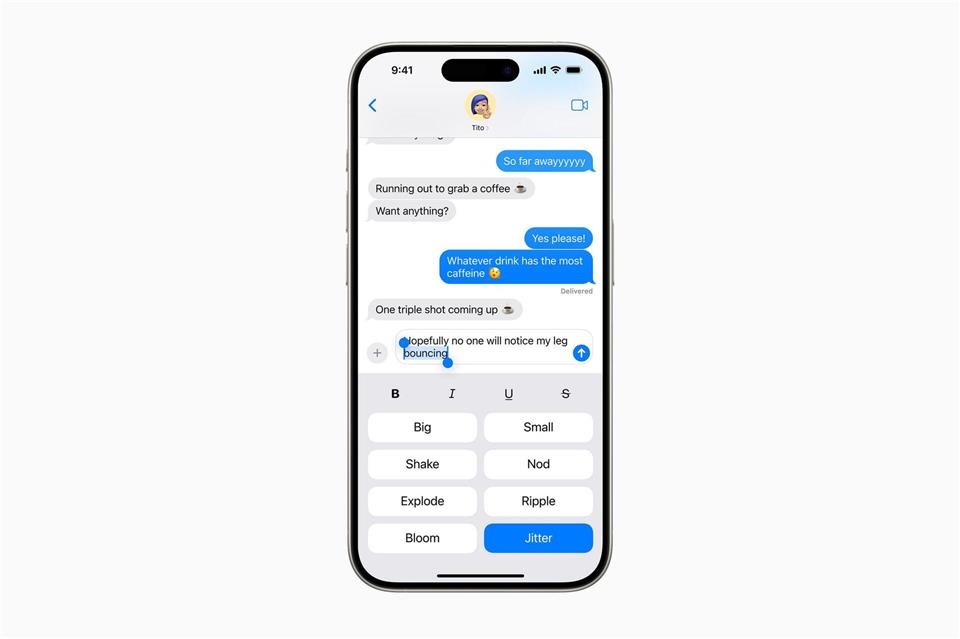
Zittern ist nur einer von vielen Spezialeffekten, die sich zusätzlich ab iOS18 in iMessage nutzen lassen.Apple Inc./dpa-tmn
© Apple Inc./dpa-tmn
Nur blaue und grüne Sprechblasen, ein paar Fotos und Videos? Apples Nachrichten-App kann tatsächlich auch eine ganze Reihe bunter Effekte abfeuern. Das Problem: Die Funktion steckt an einer Stelle, wo viele sie eher zufällig finden.
Dabei kann man seine Chats mit schönen Texteffekten und Hintergründen versehen - mit nur einem Klick auf den kleinen weißen Sendepfeil im blauen Kreis. Und so geht es:
- Nachricht schreiben und nun den Sendebutton LANG gedrückt halten.
- Im folgenden Menü kann man auswählen, ob der Effekt nur die Sprechblase oder den Hintergrund betreffen soll.
- Gewünschten Effekt auswählen und dann final auf den Sendebutton drücken.
Diese Effekte gibt es in der Nachrichten-App
- Wucht: Hier „rummst“ die Sprechblase auf den Hintergrund und alles wackelt kurz.
- Auffällig: Die Sprechblase wächst auf Riesengröße heran, wackelt und schrumpft dann wieder.
- Unauffällig: Der Text in der Sprechblase schrumpft, um dann wieder auf Ausgangsgröße zu wachsen.
- Geheimtinte: Der Text erscheint zunächst unleserlich als wandernde Punkte und wird erst nach einem Fingertipp lesbar.
Ab iOS 18 warten noch mehr Überraschungen
Und dann gibt es ab iOS 18 noch weitere Effekte. Hier lohnt es sich, beim Verfassen von Nachrichten auf die Spalte mit den Textvorschlägen oberhalb der Tastatur zu achten.
Am rechten Rand findet sich dort ein großes „A“ mit drei Strichen. Wer es antippt, kann für die Nachricht Formatierungen wie fett, kursiv oder unterstrichen - oder noch weitere Effekte auswählen. Zum Beispiel:
- Großer Text, kleiner Text
- Schütteleffekt
- Nick-Effekt
- Explodierender Text
- Welle, Blühen und Zittern


 2min
2min