Copilot-Taste nervt? - So werden Sie sie wieder los
Neues Notebook und plötzlich Microsoft-KI auf Knopfdruck? Wer keine Copilot-Taste benötigt, muss nicht physisch ans Werk gehen. Diese kleine Programm hier reicht schon.
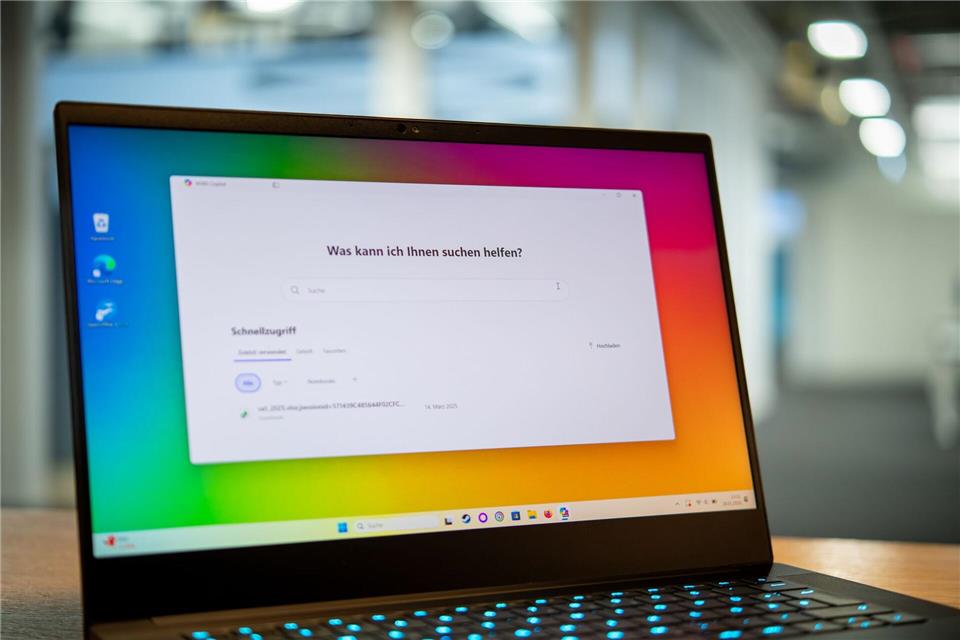
Hallo, hier ist der Copilot! Und auf den meisten Notebooks- und Tastaturen hat Microsofts KI nun auch eine eigene Taste. Nicht alle mögen das.picture alliance/dpa/dpa-tmn
© picture alliance/dpa/dpa-tmn
Insbesondere bei Windows-Notebooks, teils aber auch auf anderen Tastaturen findet sich unten rechts statt der gewohnten Steuerungs-Taste (Strg) immer öfter die sogenannte Copilot-Taste. Und genau: Die neue Taste ruft Microsofts KI-Assistenten auf.
Wer diese Funktion nicht haben und auch nicht nutzen möchte, kann auf ein kleines, einfaches, aber sehr effektives Programm zurückgreifen. Der Enwickler Dan Weiss hat „NoCopilotKey“ geschrieben. Es wandelt die Copilot-Taste kurzerhand einfach wieder in die ursprüngliche Strg-Taste um.
Drinnen Software, draußen Sticker
Natürlich verschwindet der Aufdruck mit dem Copilot-Logo nicht von der Taste, aber von der Funktion her ist alles wieder beim Alten. Und wenn das Copilot-Icon stört, hilft notfalls ein kleiner Aufkleber auf der nun wieder Strg-Taste.
Die Software kann auf „Github.com“ kostenlos heruntergeladen werden, und zwar mit einem Klick auf „NoCopilotKey.zip“ ganz unten unter „Assets“. Die nächsten Schritte:
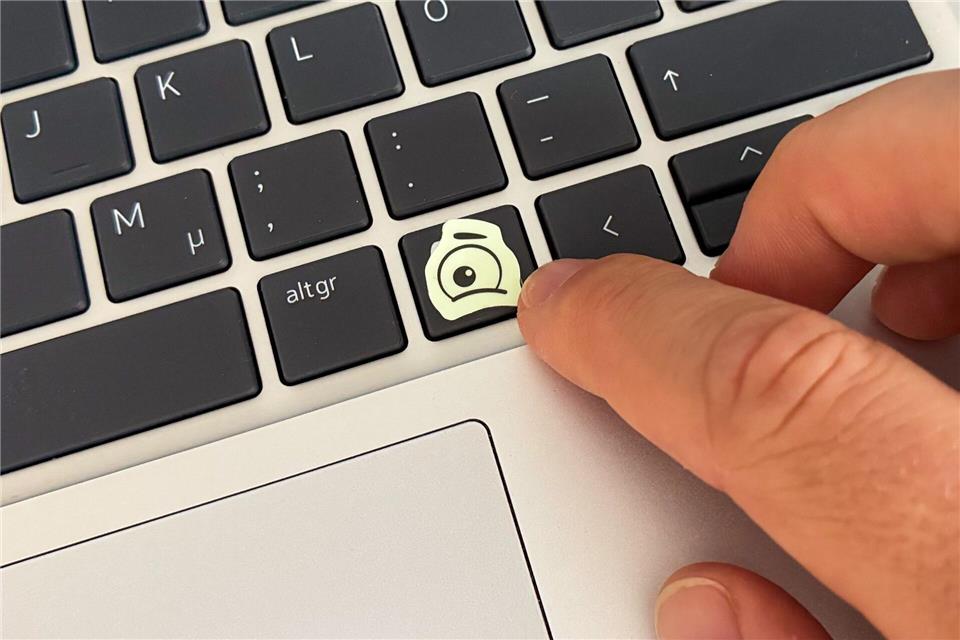
Mit der Software „NoCopilotKey“ kann man die Taste wieder zur ursprünglichen Strg-Taste machen. Gegen das Copilot-Icon hilft allerdings nur ein Aufkleber.Till Simon Nagel/dpa-tmn
© Till Simon Nagel/dpa-tmn
In drei Schritten installiert
- Auf die heruntergeladene Datei mit der rechten Maustaste klicken.
- Dann „Alle extrahieren“ auswählen und in dem sich öffnenden Fenster unten rechts auf „Extrahieren“ klicken.
- Als Nächstes den entpackten „NoCopilotKey“-Ordner öffnen und mit einem Doppelklick „NoCopilotKey Installer.exe“ ausführen, um das Programm zu installieren.
Temporär stoppen - kein Problem
Danach ist es sofort aktiv und wird auch beim Start oder bei der Anmeldung immer automatisch ausgeführt. Um „NoCopilotKey“ zu beenden, geht man in den Task Manager. Das geht so:
- Die Tastenkombi „Strg+Alt+Entf“ drücken.
- Den Eintrag „Task-Manager“ auswählen.
- In der Liste mit den aktiven Prozessen mit rechter Maustaste auf den Prozess „NoCopilotKey“ klicken und dann „Task beenden“ auswählen.
Wieder deinstallieren - geht jederzeit
Natürlich kann man die Software auch jederzeit wieder deinstallieren. Dazu unten links „Programm“in das „Suche“-Fenster tippen, dann oben in der Auswahl „Programme hinzufügen oder entfernen“ anklicken. Schließlich ganz rechts neben dem „NoCopilotKey“-Eintrag auf die drei Punkte klicken und „Deinstallieren“ wählen.




 2min
2min